
Vai ser preciso acessar o menu: Logística\MDF-e\Manifestos, após clique no botão Novo.
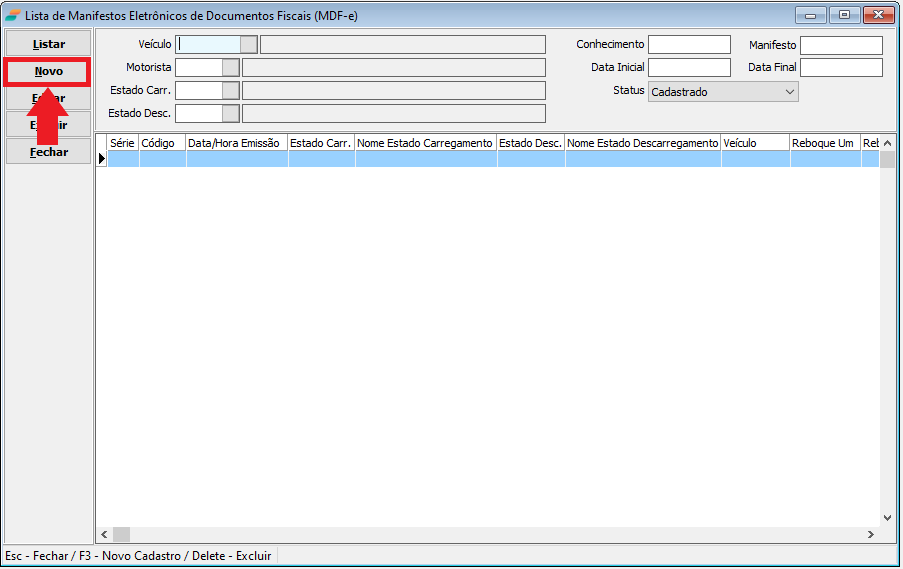
Na aba Principal preencha apenas os campos Placa, Reboques - se tiver - e Motorista.
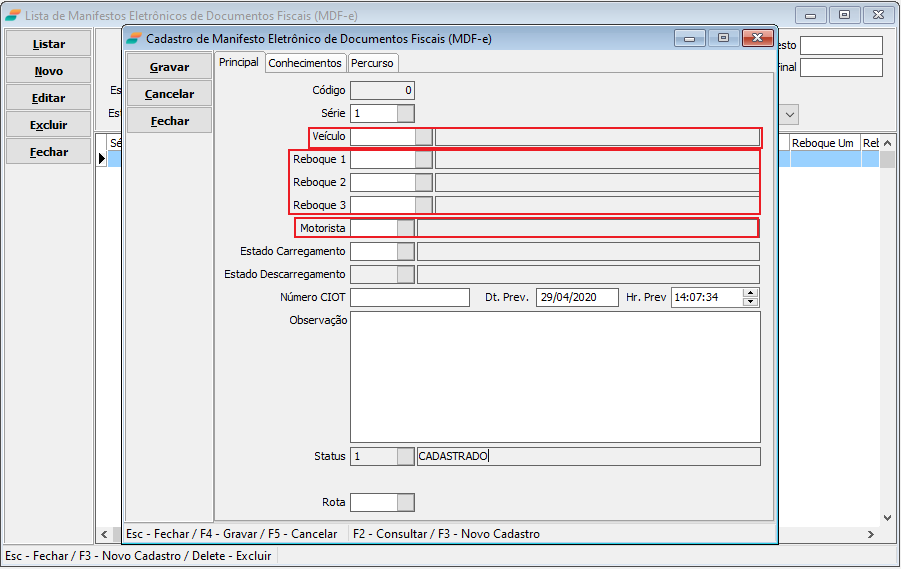
Os campos Estados de Carregamento e Descarregamento vão ser preenchidos automaticamente quando for inserido o(s) CT-e(s).
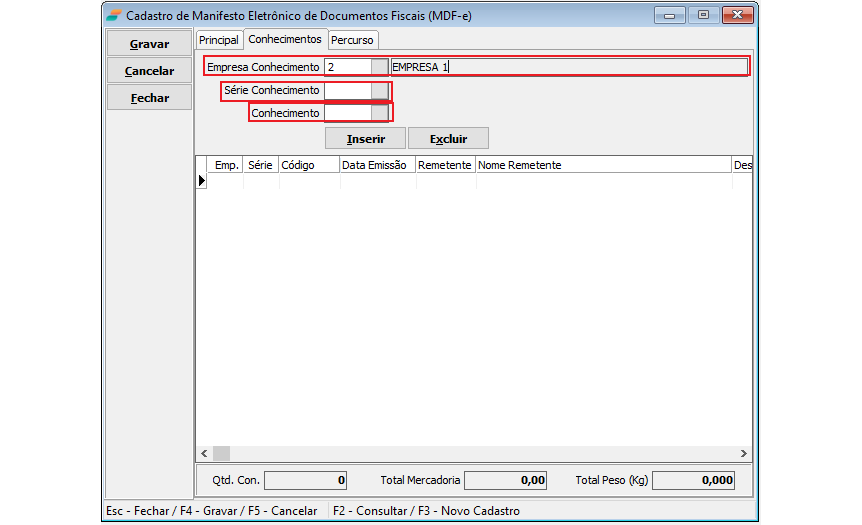
Na aba Conhecimento preencha os campos Empresa Conhecimento, Série Conhecimento e Conhecimento.
Ao preencher os dados acima citados, clique no botão Inserir, caso tenha mais de um CT-e para ser colocado no MDF-e, repita o procedimento até que todos os documentos estejam inseridos.
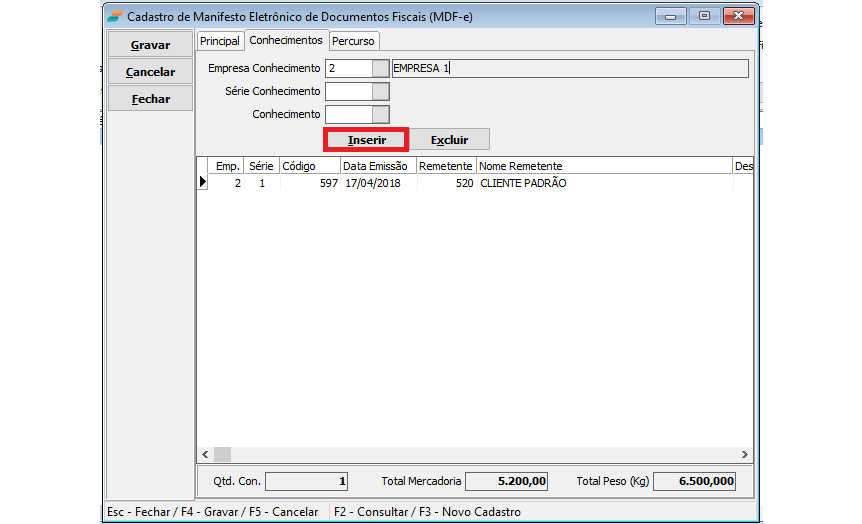
Caso algum CT-e foi posto por engano, ou algo do gênero, poderá ser feito a exclusão do documento dentro do MDF-e, vai ser preciso selecionar o documento e clicar no botão Excluir.
Porem só será possível se o MDF-e estiver com o status Cadastrado, ou seja o documento não foi Transmitido.
Na aba Percurso, o sistema vai trazer os estados que fazem fronteiras ate o destino final, se por ventura os estados selecionados automaticamente não estiverem corretos poderá ser editado esta parte. Podendo excluir ou inserir um novo estado.
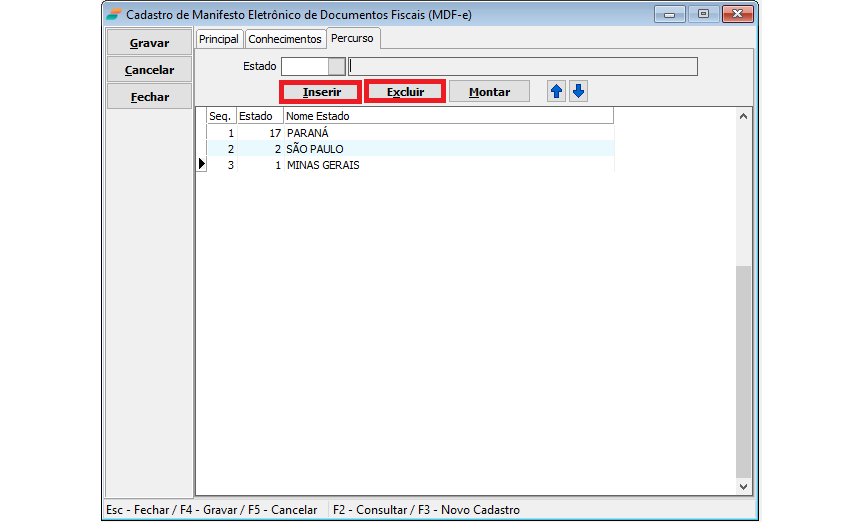
As setas que estão na tela servem para movimentar os estados, para cima e para baixo, que estão inseridos.
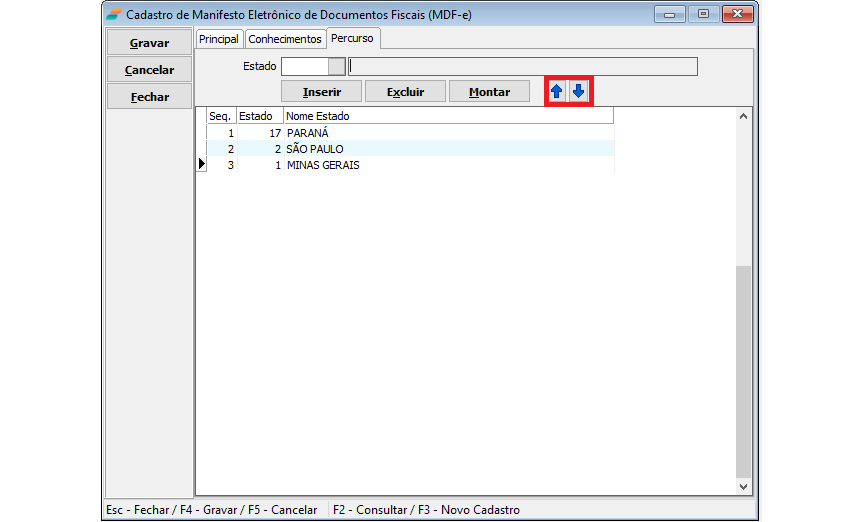
O botão Montar será usado em casos em que queira montar uma rota especifica e queira deixar salva para não precisar conferir o percurso ou não precisar editar.
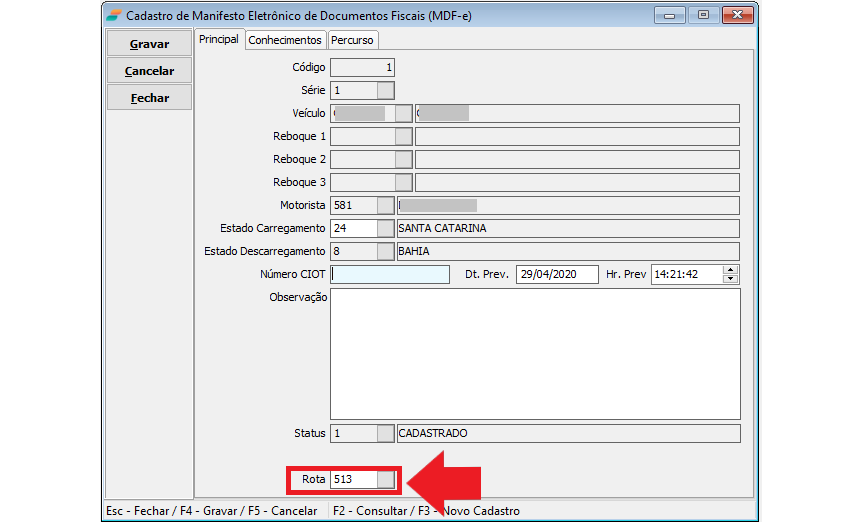
Neste caso, é só conferir os estados que estão nesta aba, editando se for preciso, e clicar no botão Montar. Automaticamente o sistema criará uma rota com um determinado código, de acordo com os estados que você salvou.
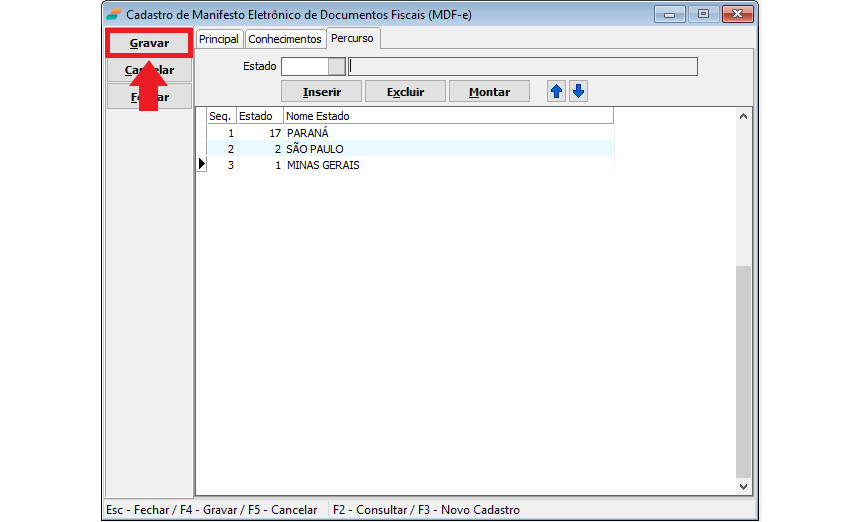
Tendo os campos mencionados preenchidos, clique no botão Gravar.
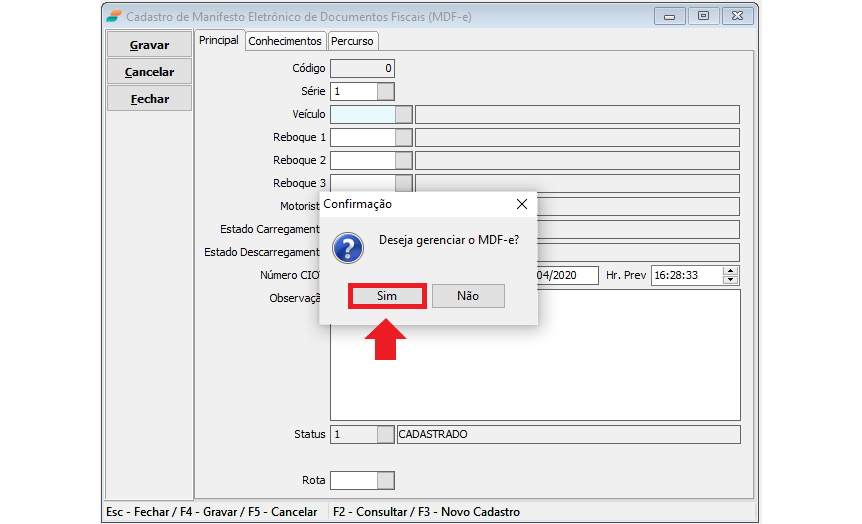
Após, o sistema vai trazer a mensagem abaixo, clique em Sim.
Em seguida, a tela de Gerenciamento irá abrir, basta transmitir o documento.
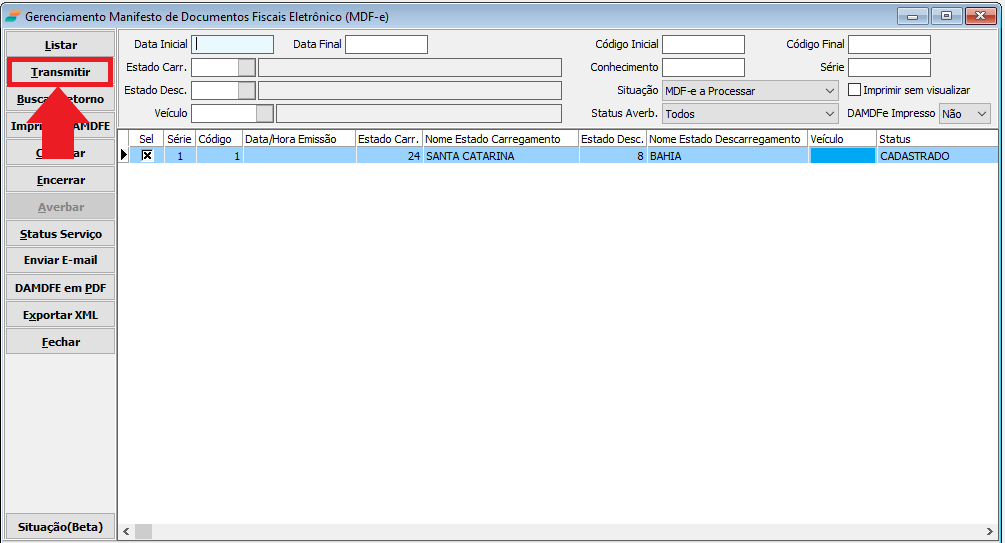
Quando o MDF-e mudar do Status Cadastrado para o Status Autorizado o mesmo já foi enviado para a receita e já pode ser enviado/entregado ao motorista para seguir viagem.
Comentários
0 comentário
Por favor, entre para comentar.