
Para gerar o CIOT/PEF pelo operador E-Frete primeiramente seu sistema precisara estar configurado para a ação.
Depois é necessário fazer o ajuste nos cadastros conforme o manual, acesse este link para ter acesso ao documento: https://suportesinersoft.zendesk.com/hc/pt-br/articles/360031272611-Campos-obrigat%C3%B3rios-na-Emiss%C3%A3o-de-CIOT-pelo-E-FRETE
1ª Gerar o CT-e Você vai gerar o CT-e normalmente, podendo estar autorizando ele ou não.
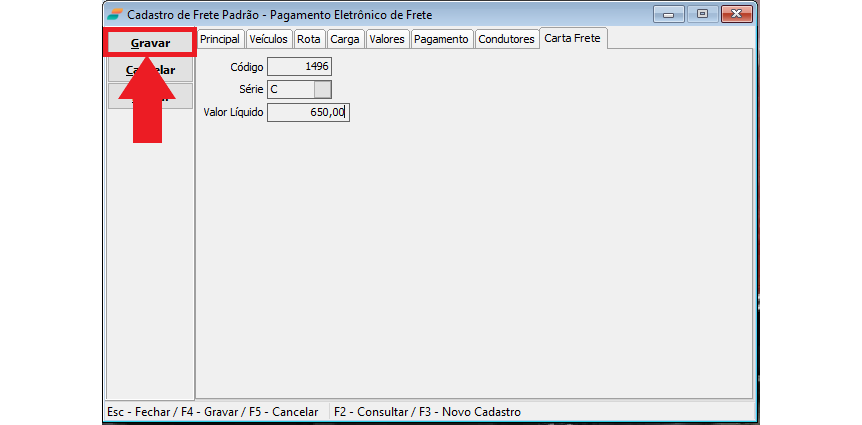
2ª Gerar a Carta Frete ou Ficha Frete Quando você terminar de gerar um dos dois documentos, clique botão 'Gravar' o sistema vai indagar se você quer gerar um PEF.
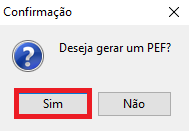
3ª Gerar o PEF
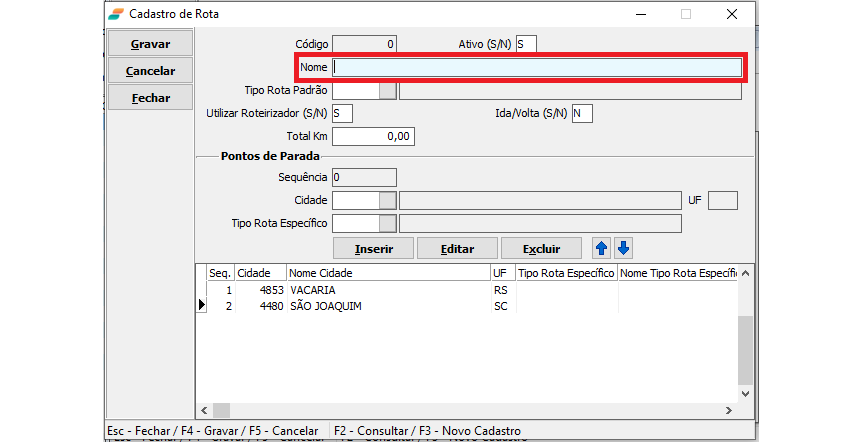
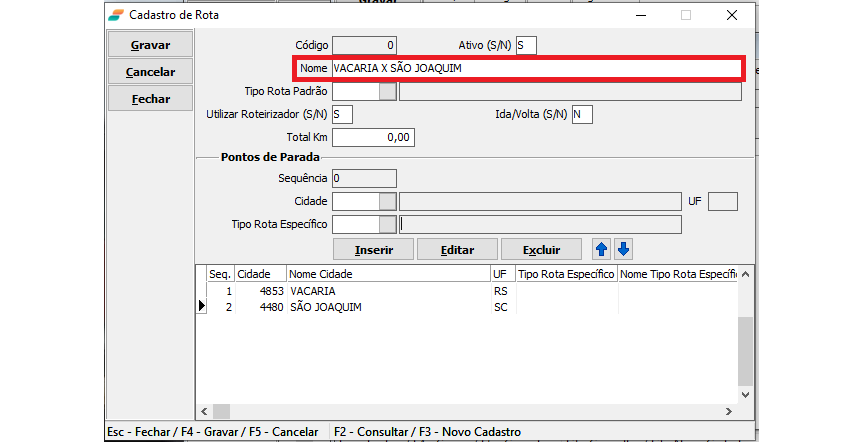
Caso esteja gerando um CIOT e essa rota não esteja previamente cadastrada por padrão o sistema vai montar uma ROTA para você, basta preencher o campo Nome e depois clicar no botão Gravar.
* Se quiser editar a rota utilize os campos abaixo.
* Uma vez cadastrado a Rota, o sistema não vai pedir para cadastrar a mesma novamente.
Exemplo 1: Cadastro de Rota.
Exemplo 2: Rota preenchida.
PREENCHENDO O PEF/CIOT
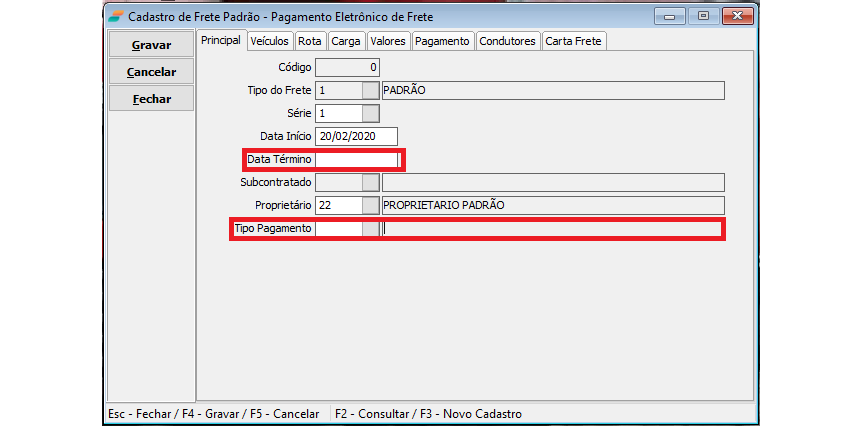
Aba Principal:
Preencher os campos Data de termino e Tipo de pagamento ( selecione o cod.1).
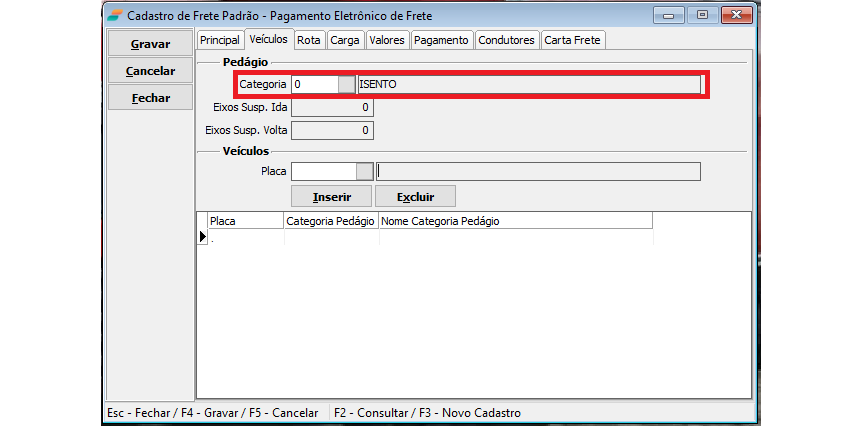
Aba Veículos:
Preencher o(s) campo(s) Categoria, por padrão o sistema vai selecionar uma categoria de pedágio mas, você pode estar editando caso não seja a correta.
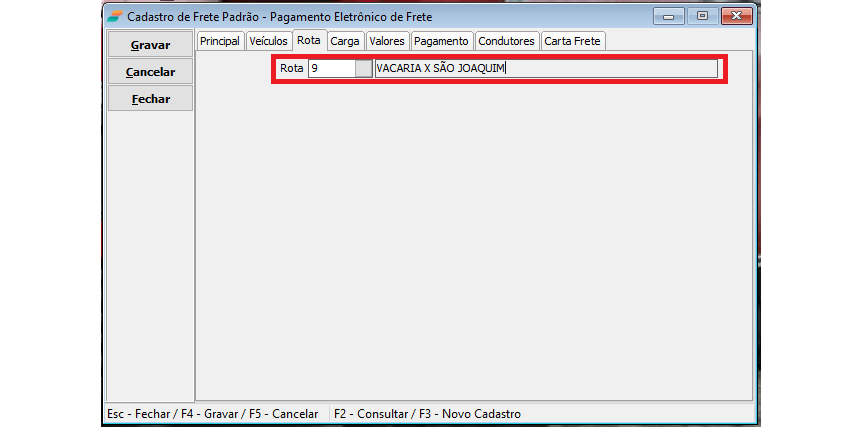
Aba Rota:
Já vai estar preenchida.
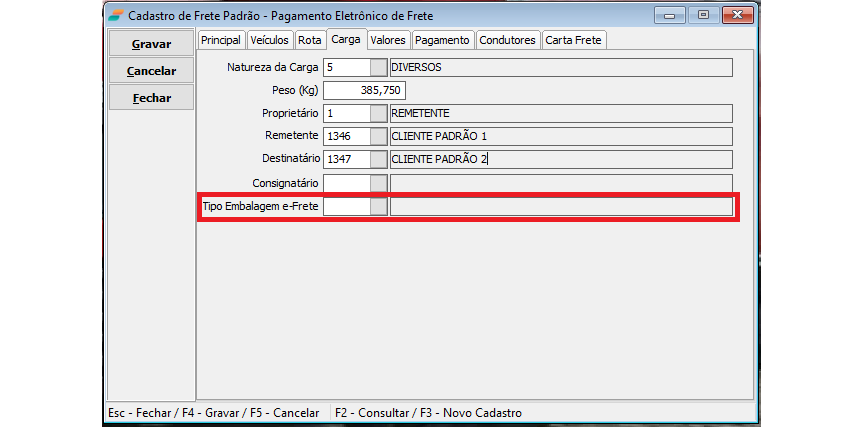
Aba Carga:
Preencher o(s) campo(s) Tipo Embalagem e-Frete.
Aba Valores
O campo Valor Frete vai vir preenchido do documento anterior ( Carta Frete/Ficha Frete). Caso o sistema esteja configurado para deduzir os impostos do terceiro (INSS/SEST-SENAT) o calculo já vai ser feito automático., conforme exemplo abaixo:
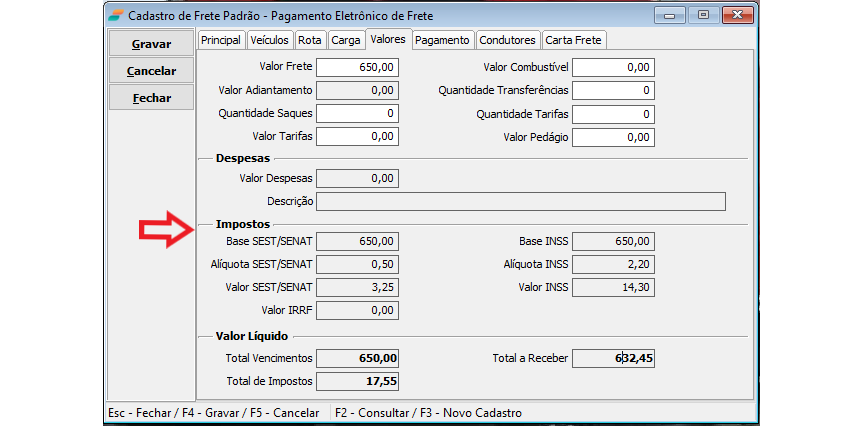
Os outros campos que estão disponíveis na tela, você pode preencher manualmente.
Aba Pagamentos:
Preencher o(s) campo(s) Tipo Rateio Retenção, por padrão o sistema vai trazer o cod. 4 NÃO RETER.
Caso você deixe esta opção (Não Reter) não vai descontar o INSS/SEST-SENAT do terceiro, caso você selecione uma outra opção, por exemplo 'Primeira', vai descontar o valor de INSS/SEST-SENAT, na primeira parcela lançada no pagamento.
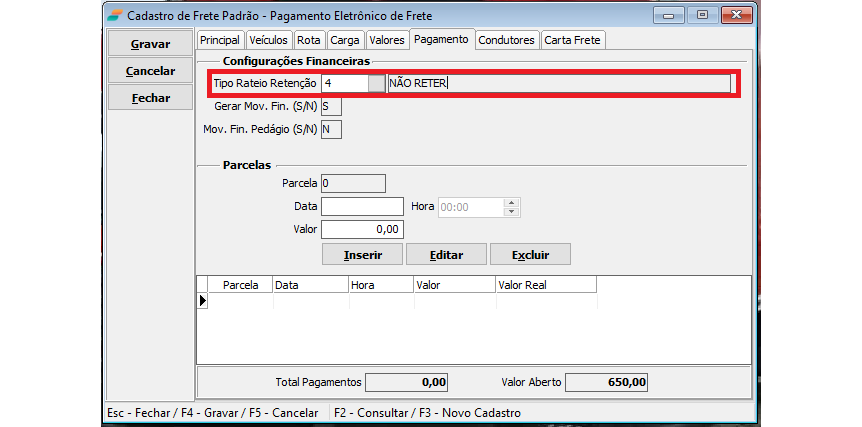
CASO VOCÊ NÃO DESCONTE O IMPOSTO DO TERCEIRO, PODE DEIXAR A OPÇÃO NÃO RETER.
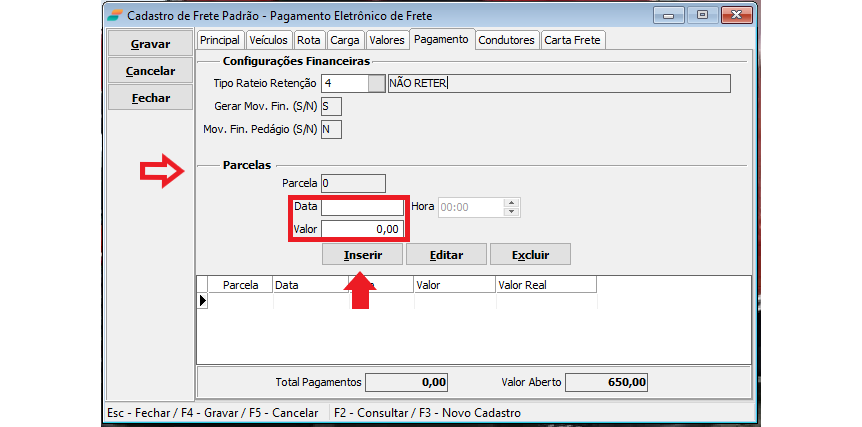
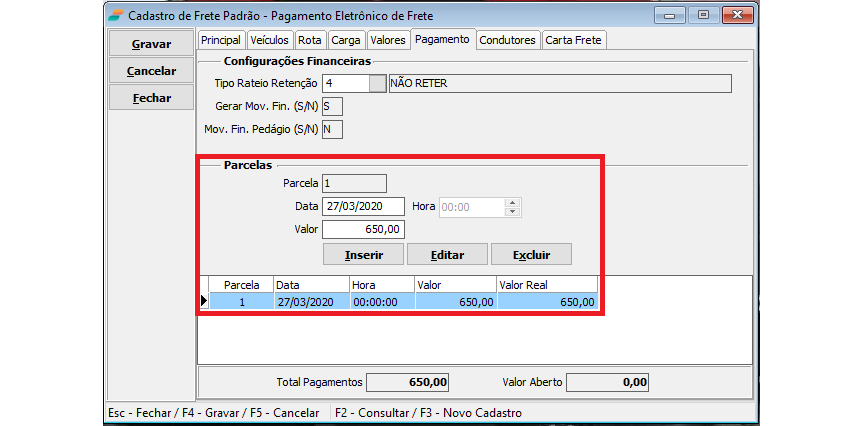
Campo Parcelas:
Preencha o campo Data e Valor depois clique no botão Inserir.
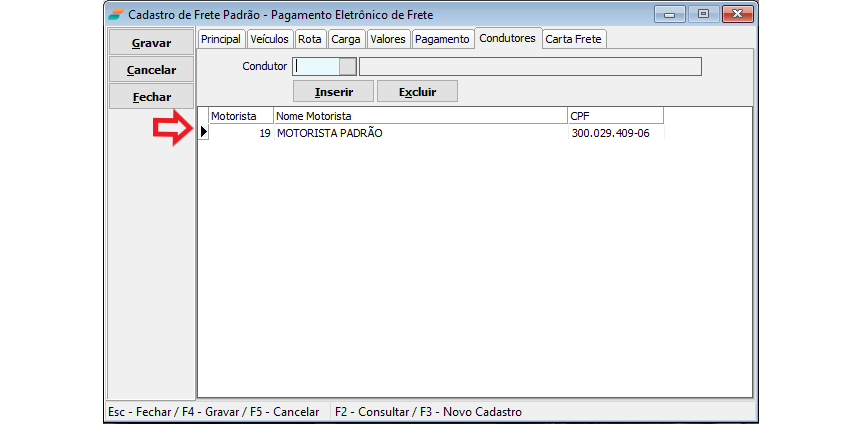
Abas Condutores e Carta frete:
Estas abas não precisam ser preenchidas, pois suas informações vem da carta frete/ficha frete gerada anteriormente.
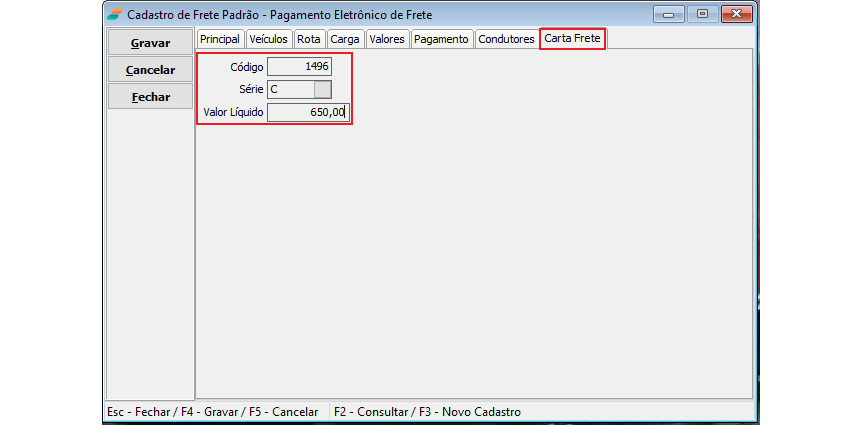
Preenchendo as informação citadas neste manual, clique no botão 'Gravar'.
Neste momento o sistema vai trazer a mensagem abaixo, clique em 'Sim' para enviar o Frete ao operador contratado.
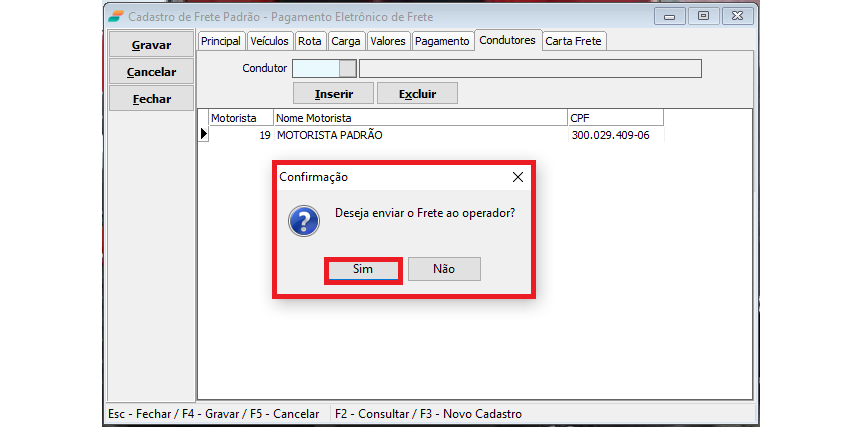
Quando o PEF/Ciot mudar seu status para EM ANDAMENTO quer dizer que o mesmo foi envido com sucesso ao operador (E-frete). Pra imprimi-lo basta clicar no botão 'Imprimir DOT'.
Se o mesmo ainda esta com o status CADASTRADO/REJEITADO quer dizer que ainda faltam alguns ajustes a serem feito nos cadastros. O sistema vai trazer através de mensagem os campos que precisam ser ajustados.
Em caso de dúvidas entre em contato conosco.
Comentários
0 comentário
Por favor, entre para comentar.