
Para gerar o CIOT/PEF pelo operador Pamcard primeiramente seu sistema precisara estar configurado para a ação.
Depois é necessário fazer o ajuste nos cadastros conforme o manual, acesse este link para ter acesso ao documento: Dados obrigatórios para emissão
1ª Gerar o CT-e Você vai gerar o CT-e normalmente, podendo estar autorizando ele ou não.
2ª Gerar a Carta Frete ou Ficha Frete Quando você terminar de gerar um dos dois documentos, clique botão 'Gravar' o sistema vai indagar se você quer gerar um PEF.
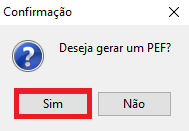
3ª Gerar o PEF
Caso esteja gerando um CIOT e essa rota não esteja previamente cadastrada por padrão o sistema vai montar uma ROTA para você, basta preencher os campos Nome, Tipo Rota Padrão e Utilizar Roteirizador (S/N).
Exemplo 1: Cadastro de Rota.
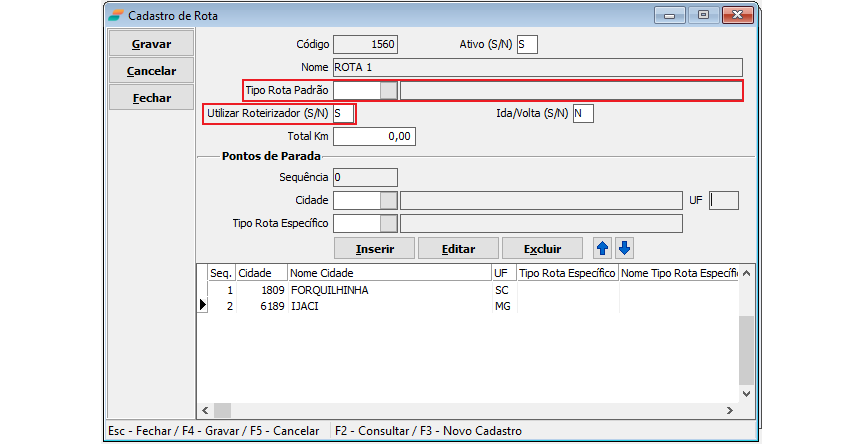
Quando você precisar que calcule o pedágio ou que vá o valor de pedágio no Ciot, você vai acessar a rota e colocar S no campo Utilizar Roteirizador.
Exemplo 2: Rota preenchida.
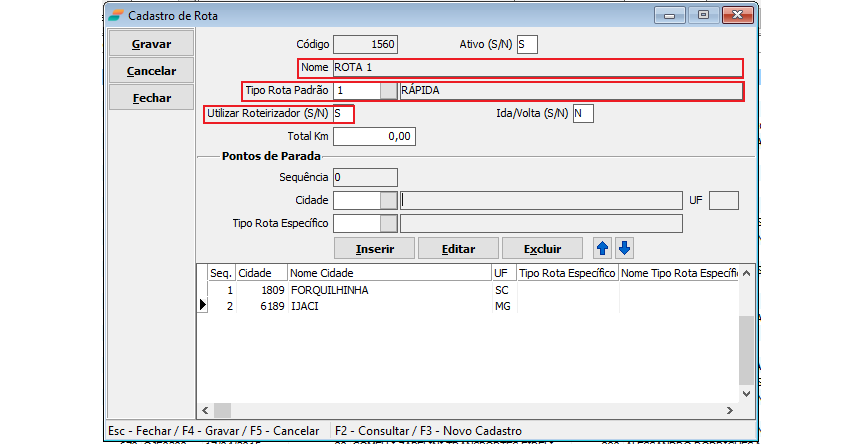
Após clique no botão Gravar.
PREENCHENDO O PEF/CIOT
Aba Principal: Preencher os campos Data de término e Tipo de pagamento (selecione o cod. 3) e Mot. Contratado S/N.
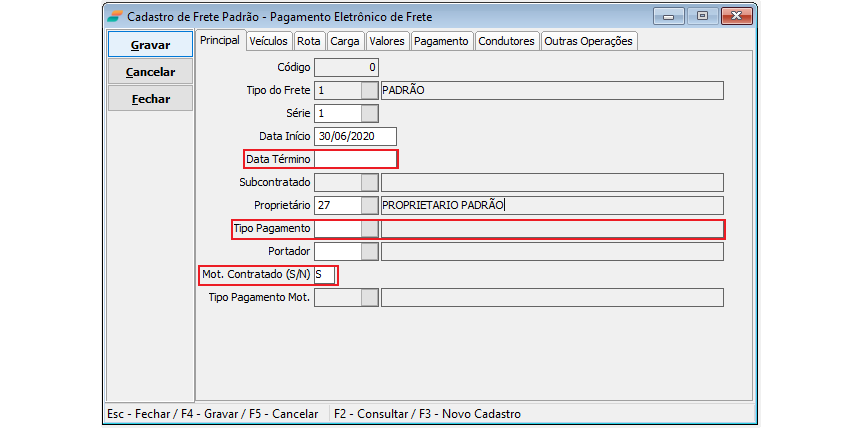
- Caso o Proprietário seja pessoa física, não é necessário preencher o campo 'portador'.
- Caso o Proprietário seja pessoa jurídica é necessário preencher o campo 'portador' (todo cartão PJ precisa ter um portador PF vinculado a ele)
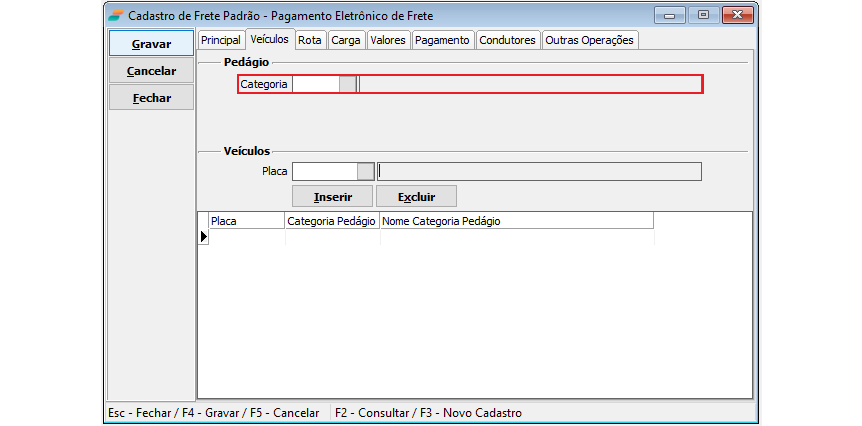
Aba Veículos:
Preencher o campo Categoria.
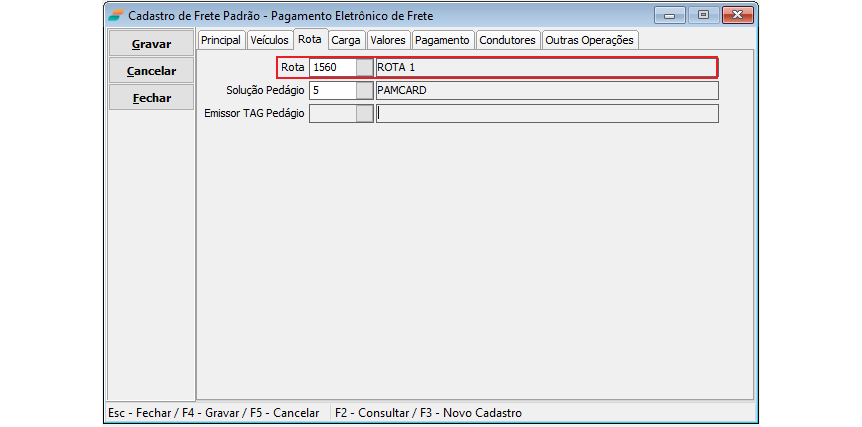
Aba Rota
Já vai estar preenchida.
Abaixo segue um exemplo da tela preenchida:
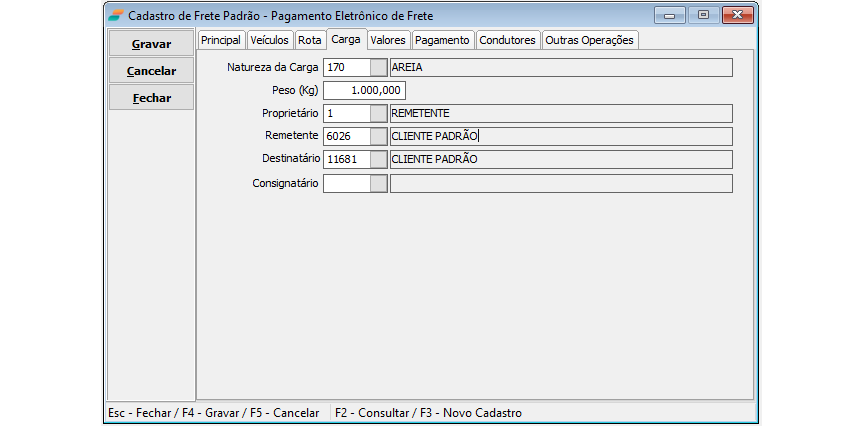
Aba Carga
Já vai estar preenchida.
Abaixo segue um exemplo da tela preenchida:
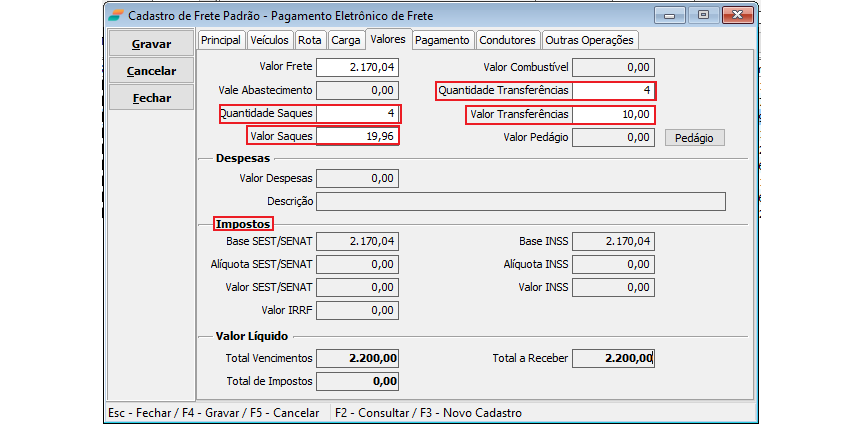
Aba Valores O campo Valor Frete vai vir preenchido do documento anterior ( Carta Frete/Ficha Frete). Caso o sistema esteja configurado para deduzir os impostos do terceiro (INSS/SEST-SENAT) o cálculo já vai ser feito automático.
A ANTT possui a resolução 4.674, determina que sejam especificadas, quantificadas e pagas antes do início da viagem, no mínimo quatro tarifas de saque e quatro tarifas de transferências por CIOT gerado.
Desta forma, será preciso preencher os campos: Quantidade Transferências, Valor Transferências, Quantidade Saques, Valor Saques, o campo Pedágio é opcional.
Segue um exemplo da tela preenchida:
Os outros campos que estão disponíveis na tela, você pode preencher manualmente.
Aba Pagamentos:
Preencher o(s) campo(s) Tipo Rateio Retenção, por padrão o sistema vai trazer o campo já preenchido, porém ele pode ser editado.
Caso você selecione a opção Não Reter, por exemplo, não vai descontar o INSS/SEST-SENAT do terceiro, caso você selecione uma outra opção, por exemplo 'Primeira', vai descontar o valor de INSS/SEST-SENAT, na primeira parcela lançada no campo pagamento.
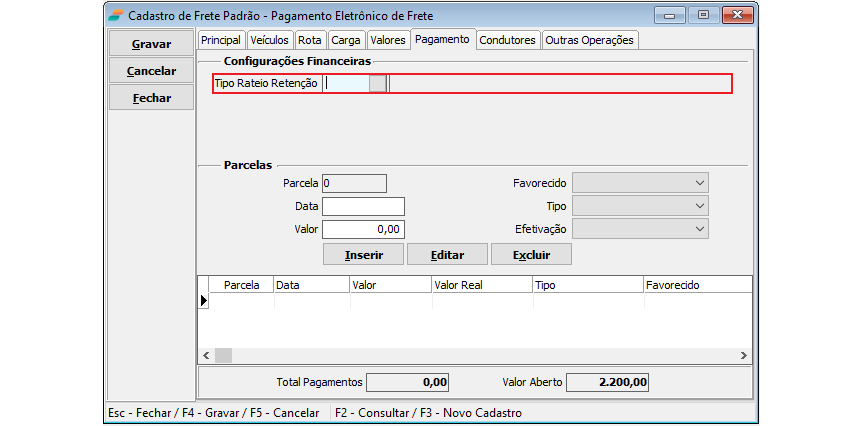
Em seguida, será preciso preencher a segunda parte da tela, denominada Parcelas, preencha então os itens Data e Valor, assim como os campos Favorecido, Tipo e Efetivação.
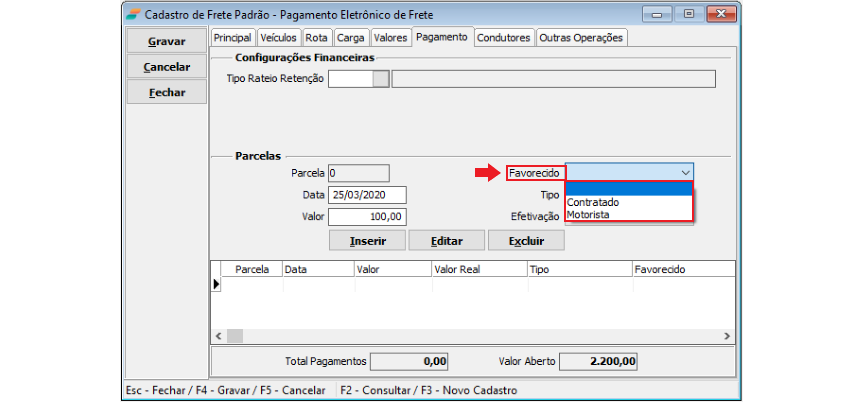
No campo Favorecido pode-se definir se o pagamento vai pro cartão do proprietário ou do motorista.
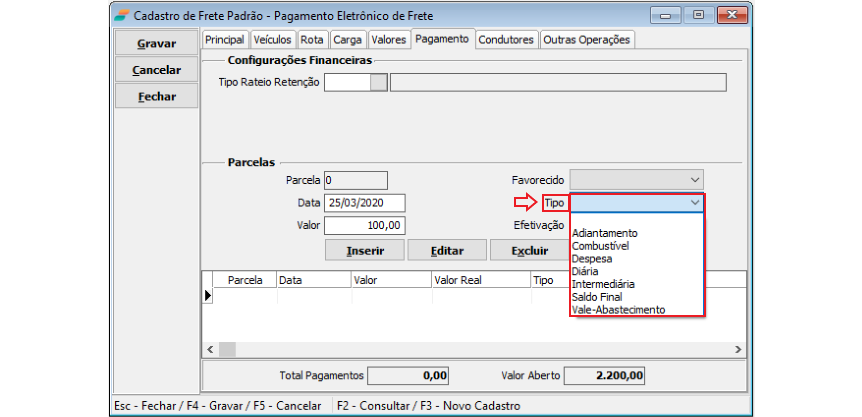
No campo Tipo, define o que é o pagamento, se é um adiantamento, saldo ou outra opção que tenha disponível para seleção.
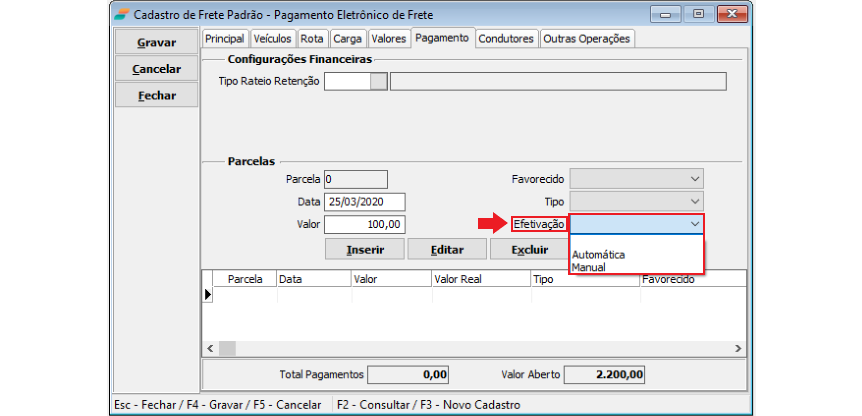
E no campo Efetivação, se você selecionar a opção manual tem que ir lá no site e liberar o pagamento depois de emitir o CIOT, já na opção automática o pagamento é efetivado automaticamente.
Abas Condutores e Carta frete:
Estas abas não precisam ser preenchidas, pois suas informações vem da carta frete/ficha frete gerada anteriormente.
Abas Outras operações:
Vamos utilizar de um exemplo para explicar a funcionalidade desta aba. Digamos que, além do valor do frete que foi lançado, é preciso pagar ao motorista um valor de descarga, o lançamento deste valor pode ser feito nesta aba.
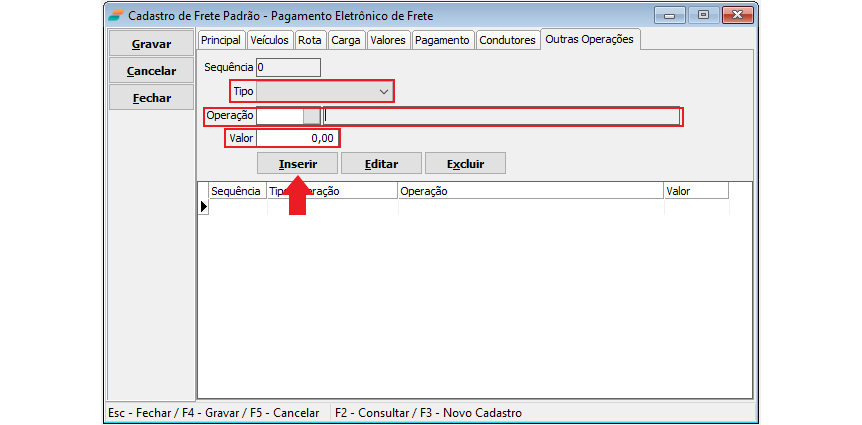
Após preencher as informação citadas neste manual, clique no botão 'Gravar'.
Neste momento o sistema vai trazer a mensagem abaixo, clique em 'Sim' para enviar o Frete ao operador contratado.
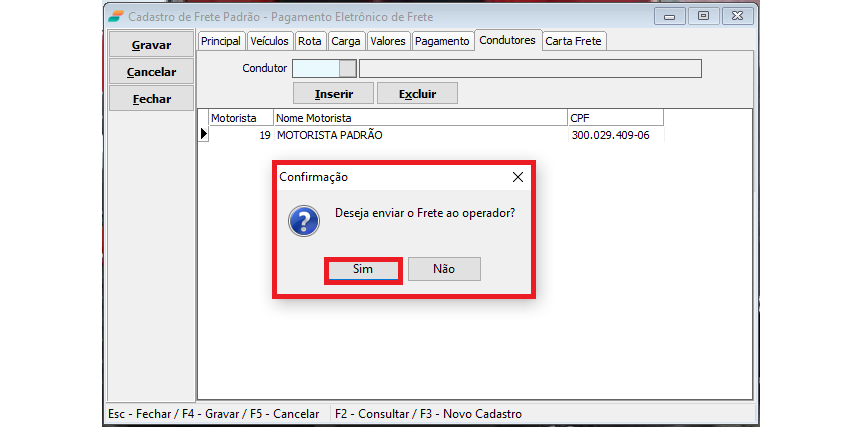
Quando o PEF/Ciot mudar seu status para EM ANDAMENTO quer dizer que o mesmo foi envido com sucesso ao operador (E-frete). Pra imprimi-lo basta clicar no botão 'Imprimir DOT'.
Se o mesmo ainda esta com o status CADASTRADO/REJEITADO quer dizer que ainda faltam alguns ajustes a serem feito nos cadastros. O sistema vai trazer através de mensagem os campos que precisam ser ajustados.
Em caso de dúvidas entre em contato conosco.
Todas as imagens utilizadas na configuração deste manual são meramente ilustrativas.
Comentários
0 comentário
Por favor, entre para comentar.